사진 한 장을
멀티컬러 양각 키링으로
가진 필라멘트 색을 넣으면, AI(ChatGPT·Gemini 등)에 붙여 넣을 프롬프트를 단계별로 만들어 드려요. 받은 그림을 올리면 색마다 높이가 다른 양각 키링을 3D로 보고 3MF로 받아요.
결제·회원가입 없이 무료예요. 사진과 그림은 손수랩 서버로 보내지 않아요.
이렇게 만들어져요
아래 그림은 이해를 돕기 위해 만든 예시예요. 실제 사진도 같은 순서로 바뀌어요.
평범한 사진에서
시작해요
반려동물, 가족, 좋아하는 물건 사진 한 장이면 돼요. 정면에 가깝고 대상이 크게 나온 사진일수록 잘 바뀌어요.
- 배경이 복잡해도 괜찮아요. AI가 대상만 남겨요
- 다른 사람 사진은 본인 동의를 받아 주세요
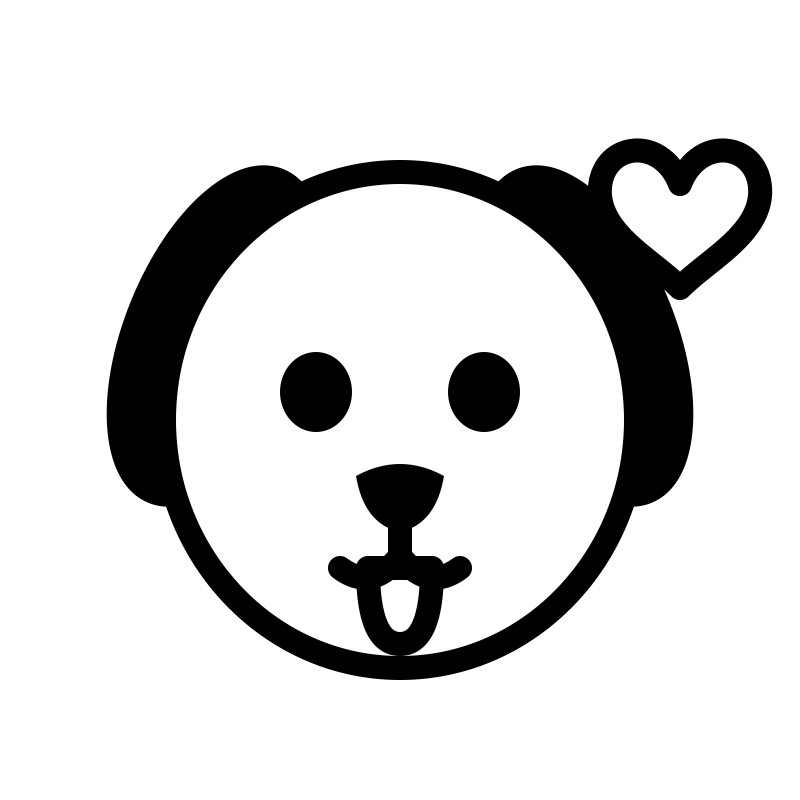
굵은 선 하나로
단순하게
첫 번째 프롬프트로 사진을 흑백 캐리커처로 바꿔요. 잔털·그림자·배경을 빼고, 뽑을 수 있는 굵은 선만 남겨요.
- 선이 끊기지 않게, 떨어진 조각 없이
- 마음에 들 때까지 말로 고쳐 달라고 하면 돼요
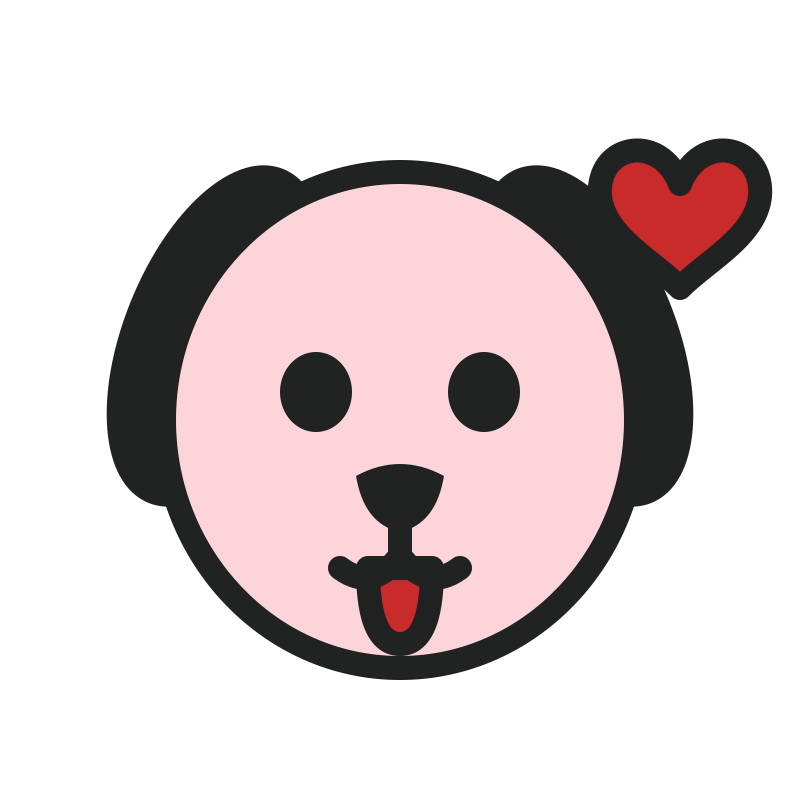
가진 색만 써서
색을 나눠요
입력한 색상 코드 그대로 칠한 평면 그림을 받아요. 예시는 매트 블랙 #212322, 피치 #FDD4DA, 레드 #C92A2A 세 가지에 바탕판 오프 화이트를 더한 4색이에요.
- AMS 칸 수에 맞춰 2~4색 (툴체인저는 더 많이)
- 색 경계가 또렷해서 그대로 색을 나눌 수 있어요
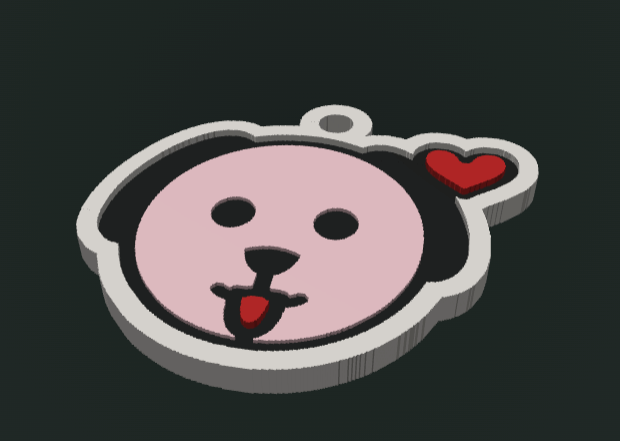
색마다 높이를 주고
3MF로 받아요
그림을 올리면 색마다 높이가 다른 양각 키링이 바로 3D로 나와요. 테두리, 고리 구멍, 퍼지 스킨, 윗면 다림질까지 넣어 Bambu Studio 3MF로 받아요.
- 부품마다 AMS 칸이 미리 나뉘어 있어요
- STL과 달리 색과 설정이 그대로 남아요
프롬프트 만들기
색과 대상을 넣으면 1~3단계 프롬프트가 나와요.
① 색 정하기
AMS 한 대는 4색까지예요. 5색 이상은 AMS 여러 대나 툴체인저가 있을 때 고르세요.
② 무엇을 그릴까요
키톡·손수랩은 사진을 받지 않아요. 사진은 여러분이 쓰는 AI 서비스로 전송돼요. 다른 사람 사진은 본인 동의를 받고, 유명인·캐릭터를 팔 물건으로 만들면 초상권·저작권 문제가 생길 수 있어요.
단계마다 [복사] 버튼이 생겨요. 같은 AI 대화 안에서 순서대로 붙여 넣으면 돼요.
받은 그림으로 바로 3MF 만들기
AI가 준 그림을 올리면 위에서 고른 필라멘트 색으로 나눠, 색마다 높이가 다른 양각 키링을 만들어요. 테두리 퍼지 스킨과 윗면 다림질 설정까지 넣은 3MF로 받아요. 그림은 이 브라우저 안에서만 처리돼요.
가로 크기는 위 ‘뽑을 크기’, 색은 위 ‘① 색 정하기’를 따라요. 바꾸면 바로 다시 만들어져요.
그림을 올리면 여기서 3D로 돌려 볼 수 있어요.
메이커랩으로 해도 돼요
위에서 3MF를 받는 대신, 받은 그림을 Bambu Studio 메이커랩에서 다듬어도 돼요. 메뉴 이름은 버전에 따라 조금 다를 수 있어요.
메이커랩 열기
Bambu Studio 위쪽의 MakerLab → Image To Keychain을 열고 받은 PNG를 올려요.
색 맞추기
색 수를 고른 필라멘트 개수에 맞추고, 각 색을 AMS 칸에 연결해요. 배경이 따로 남으면 지워요.
두께 주기
테두리(Stroke)를 2mm 정도 두르고, 색마다 높이를 다르게 주면 그림이 솟아 보여요.
3MF로 받기
STL로 받으면 색이 사라져요. 3MF나 ‘Bambu Studio에서 열기’로 받아 슬라이스해요.
출력 설정이 고민되면 필라멘트 레시피에서 같은 필라멘트로 잘 나온 설정을 찾아보세요. 키링·클리커 모양을 직접 만들고 싶으면 키톡도 있어요.